
MemoMa
反社交媒体应用
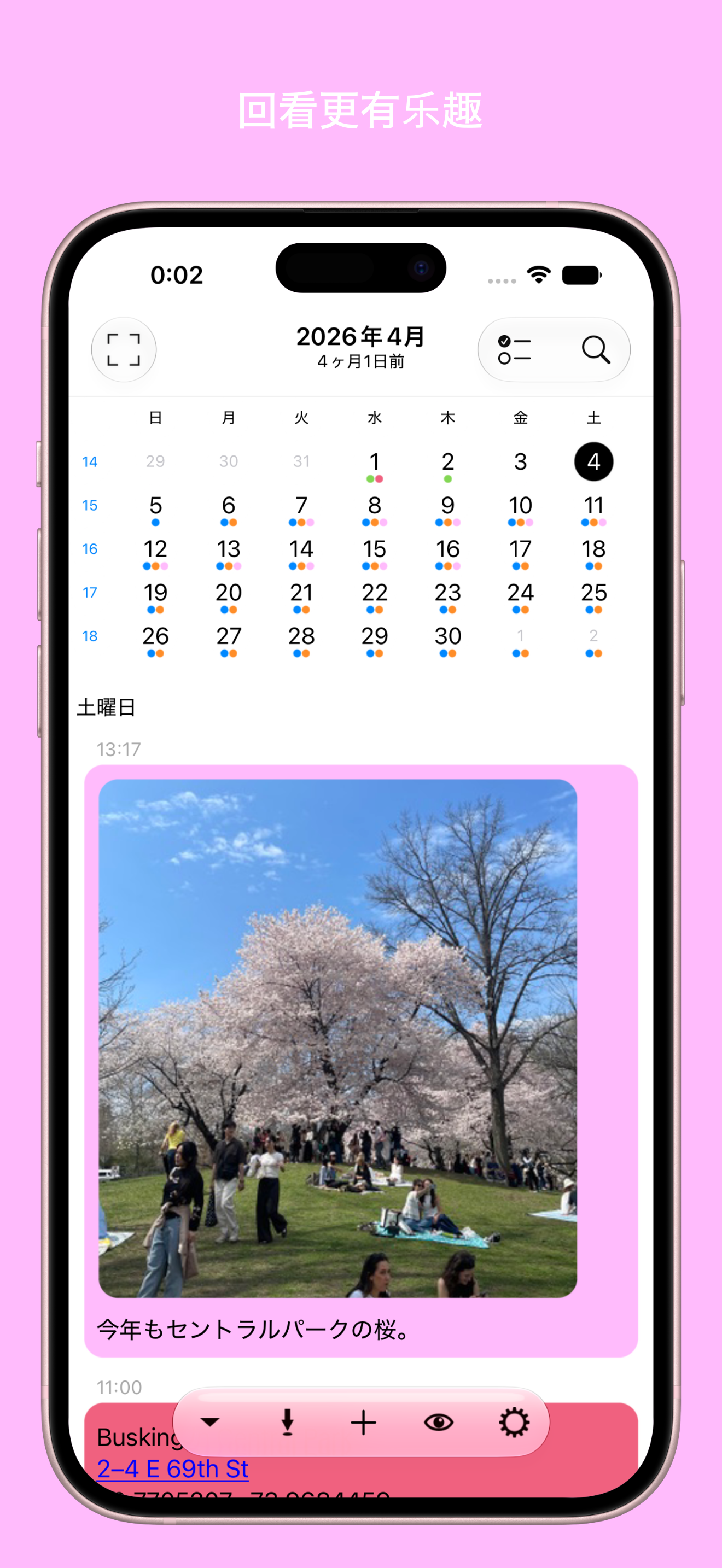
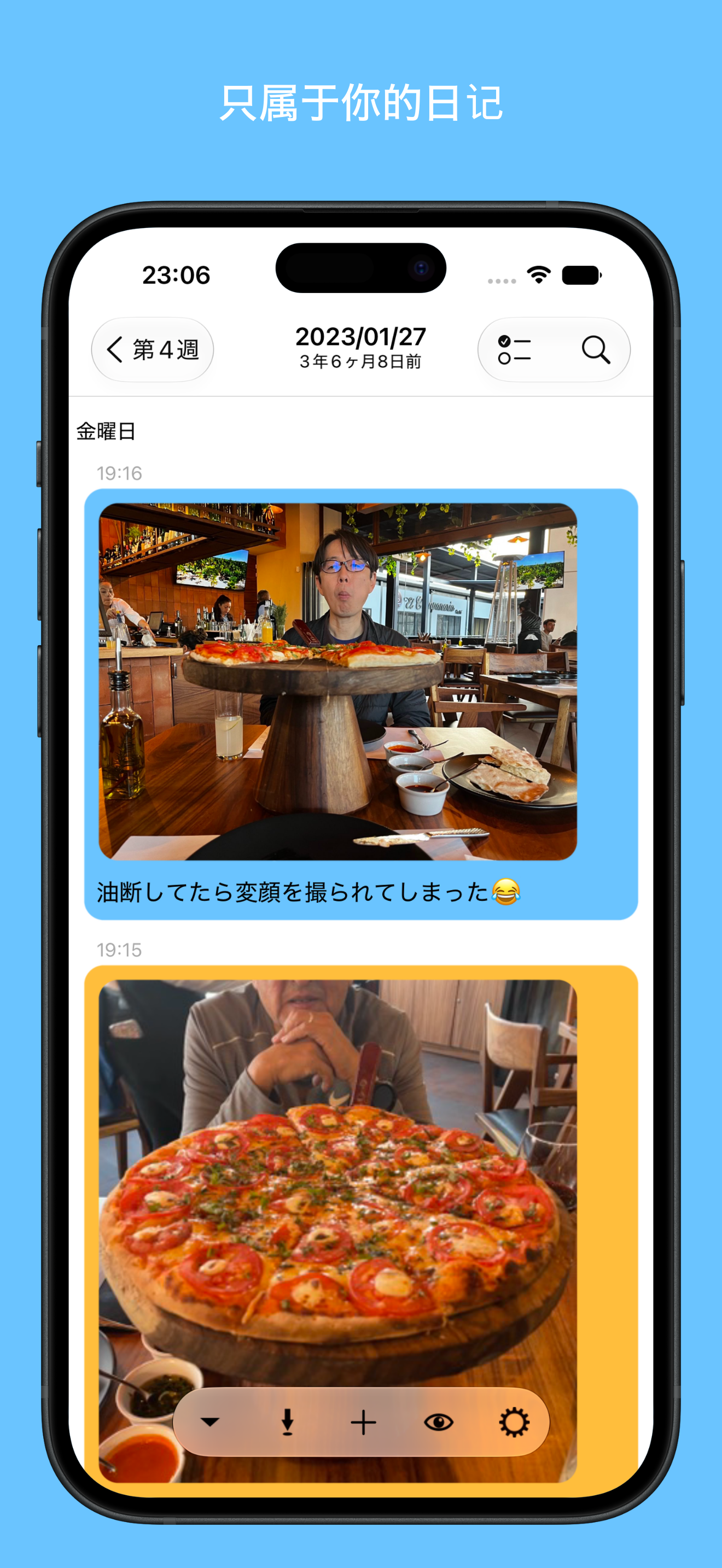
有些事情,只想毫无顾虑地记录下来。
有些回忆,并不是为了分享给别人,而是只属于自己的回忆相册。
MemoMa 正是为这样的人而设计。
MemoMa 只显示您自己的笔记和照片。
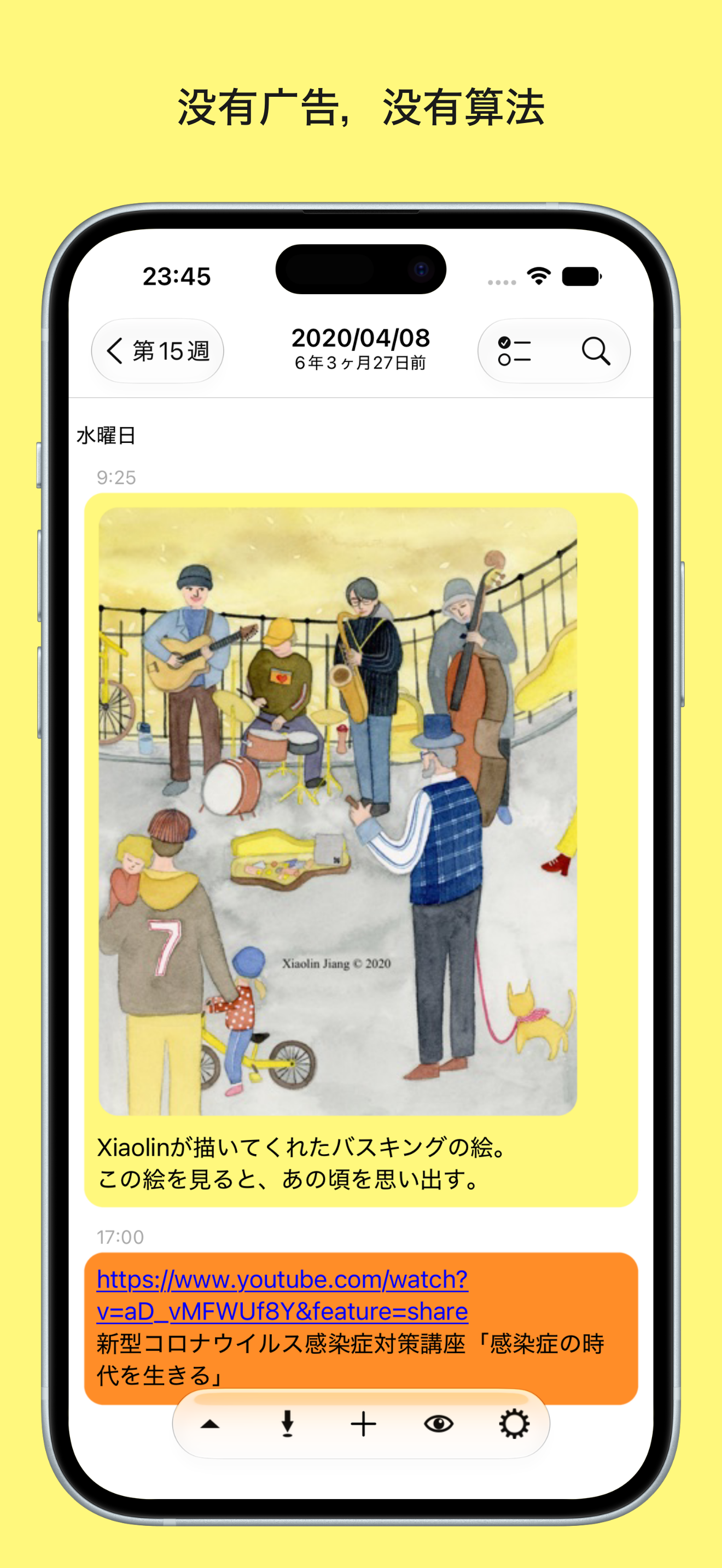
没有广告,也没有推荐算法,让您享受完全与社交媒体隔离的私人空间。
无论是无需与他人分享的日常记录,还是不希望他人知道的健康管理记录,都非常适合使用 MemoMa。
当然,您也可以通过照片重温愉快的旅行回忆,并为照片添加备注,方便以后搜索。
由于日历会在 iPhone、iPad 和 Mac 之间同步,因此您可以在喜欢的设备上查看相同的笔记。
如果开启 iCloud 照片,照片也会自动同步。
打开 MemoMa 后,只需点击“+”按钮即可开始记录。
笔记会保存到日历中,并按时间顺序显示在当天的时间轴上。
照片并不是添加到 MemoMa 中,而是直接显示您使用相机应用拍摄的照片。
您可以只显示特定相册中的照片,也可以将不想看到的照片设为隐藏。
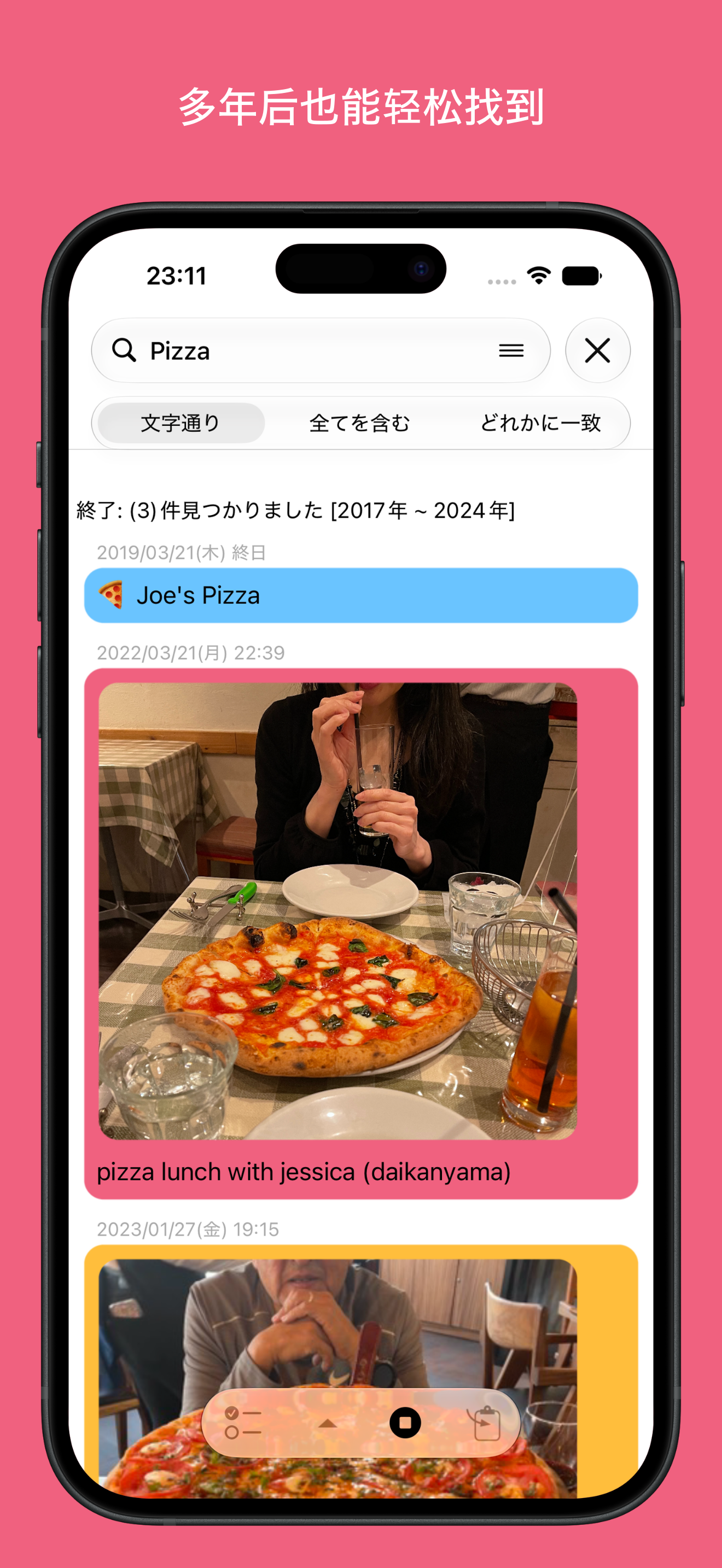
长按照片并选择“添加笔记”后,就可以根据笔记内容搜索这些照片。
支持多个关键词搜索,可选择“包含全部关键词”或“包含任意关键词”。
如果在创建笔记时设置了日期和时间,也可以将其保存为日程事件。
在编辑模式下,可以复制笔记和事件、修改日期,或批量删除。
您还可以一边查看照片一边记录笔记,保留笔记后,再长按删除不再需要的照片。
请注意:
对于添加到公开日历或共享相册中的内容,MemoMa 无法保护其隐私。
日历数据本身并未加密,因此,访问同一日历的其他应用也可能查看这些内容。
MemoMa 提供了“隐私模式”,可防止他人偷看应用内容。
更多详细说明,请在应用的“设置”页面中阅读《使用说明》。


熟悉隐私政策
使式没有收集任何数据。日历事件,笔记和照片保留在您的设备上。如果您使用iCloud,则可以根据您在设置应用程序中的隐私设置同步日历和照片。换句话说,您禁止Apple做的任何事情,Memoma也无法做。
怀旧模式
修改照片上的日期以匹配 MemoMa 日记中的日期。
如何更改日历颜色
如何设置提醒
用户手册
基本功能
☆写笔记
点击时间轴底部的 + 按钮。
写完笔记后点击“保存”。
你可以继续书写。
或者,点击“取消”关闭并返回时间轴。
笔记将以当前时间戳保存在日历中。
☆跳转到其他日期
点击日历或横向滑动可跳转至其他日期。
若需跳转至较远的日期,请点击页面标题以打开日期选择器。
点击底部的 ↓ 按钮返回今天。
☆照片
点击照片可进入“相册模式”。
点击照片将显示底部菜单(顶部显示日期戳)。
点击 ✖️ 或向下滑动可关闭相册。
双指捏合可缩放照片。
双击照片可重置缩放。
左右滑动切换照片。
未缩放状态下双击照片也可关闭相册。
自定义设置
☆排序方式
点击 🔼🔽 改变笔记和照片的排序方式。
☆显示/隐藏日历
向上滑动日历可隐藏。
向下滑动页面标题可显示日历。
或点击底部的 👁️ 按钮,选择“日历”以显示。点击左上角的日历图标可隐藏日历。
☆默认保存日历
点击 ⚙️ 进入设置,修改默认保存笔记的日历。开始书写笔记时将自动选择该日历。若连续写多条笔记,系统将保留上次所选的日历。
☆周一为每周起始日
点击时间轴底部的 ⚙️ 进入设置,切换开关将每周起始日设置为星期一。
☆更改日期格式
点击 ⚙️ 进入设置更改日期格式。
或者右滑页面标题即可切换格式。
我的回忆
☆怀旧模式
若你当前正在查看今天的时间轴,底部的 ↓ 按钮将变为“时光机”按钮。点击后进入怀旧模式,显示过去同一天的笔记和照片。
若想查看其他日期的怀旧模式,请点击 👁️ 按钮 > 怀旧模式。
快速输入技巧
☆在笔记中插入“快速关键词”
书写笔记时,点击“取消”和“保存”之间的 = 按钮即可显示你的“快速关键词”。
选择你要插入的项目。如果尚未注册任何项目,则列表为空。
可选择一个或多个项目插入。
点击“完成”,项目将插入笔记中。
☆添加“快速关键词”
点击 + 按钮添加新的快速关键词。
日历为可选项。若指定了日历,插入时将自动选中该日历。可用于按类型分类笔记。
※ 提示:你也可以长按时间轴中的笔记来添加快速关键词。
☆插入多个快速关键词
项目将按选择顺序插入。
点击“完成”,或长按最后一个项目以完成选择。
若需项目之间有空行或换行,需在注册项目时就加入。例如:
#书籍(含回车)
#科幻
☆更新快速关键词
若从时间轴打开快速关键词,则无法修改现有项目。请通过 ⚙️ > 快速关键词 > 编辑 来修改。
☆新项目在上方显示
点击 ⚙️ > 开启“新项目置顶”。
管理笔记
☆编辑模式
点击右上角“编辑” > 选择项目并在底部选择操作:
・复制
・移动至其他日期
・分享(复制)
・更改日历
・删除
注意:更改操作立即生效,且无法撤销。
搜索功能
☆开始搜索
点击搜索栏进入搜索模式。
输入用空格分隔的关键字。
(仅 iOS)→ 输入后点击蓝色“搜索”按钮,搜索范围将自动扩展。点击底部“暂停”按钮可暂停扩展。
(仅 Android)→ 搜索范围默认为开始搜索前正在查看的日期。点击 🔍 可扩展范围。
☆搜索结果
结果可在编辑模式中修改。
若想跳转到结果所在的日期,长按结果并点击“显示此日”。
☆搜索技巧
MemoMa 可记住上次使用的关键字,可在设置中启用。
启用“仅搜索过去项目”将节省时间,避免搜索未来内容。
(仅 iOS)模糊搜索可将平假名和片假名视为相同字符,但搜索速度可能会降低。
高级功能
☆仅显示特定日历内容
默认显示所有日历中的笔记。你可以通过添加新的“视图”来筛选,例如工作/私人、家庭/私人等时间轴。
可在 ⚙️ 设置中添加、复制、编辑或删除视图。
在时间轴中点击 👁️ 按钮切换视图。
☆拍照作为提醒
没时间写笔记时,可先拍照,稍后添加备注。
长按照片并点击“添加笔记”。
你可以边看照片边写备注。
(仅 iOS)不需要的照片可从时间轴中删除。
☆计算持续时间
记录活动时间请使用“结束”菜单:
开始时先写一条笔记。
结束时长按笔记并点击“结束”。
将显示该活动的持续时间(开始到结束之间)。
若想统计多个活动的总时长,可添加统一标签(如 #会议)。
保存所有活动后,搜索该标签。
在 iOS 点击 📋 按钮,Android 点击分享按钮,将显示总时长。
※ 提示:持续时间有两种格式:完整(如“1小时30分钟”)和简洁(如“90分钟”)。可在 ⚙️ 设置中更改,也可通过左滑时间轴标题切换。
☆ 与提醒事项应用联动
将天数或时间分配给您的快速关键词后,指定时间过去后,您将收到来自提醒事项应用的相同内容通知。
设置示例:「吃药时间」
打开 设置(⚙️按钮)
快速关键词 > 编辑 > +按钮
输入 提醒内容:「吃药时间」
点击 未设置,选择要保存的日历
点击右上角的计时器按钮,设置为 8 小时
保存
提醒访问 > 点击「了解」
iOS 会请求权限 — 请选择 允许
点击左上角 < 设置 返回
快速关键词 > 保存提醒于 > 更改(可选)
点击右上角的「完成」返回主界面
使用方法:
主界面点击 + 进入创建备忘录
点击 快速关键词 按钮(三条线)
选择设置好的「吃药时间」,点击完成
保存
取消返回主界面 > 会以当前时间保存「吃药时间」
打开提醒事项应用 > 在指定列表中出现「吃药时间(已过 8 小时) 提醒创建时间:(当前日期时间)」即表示正常运作。
关于显示模式
MemoMa 默认为“日模式”。你可以通过扩展区域切换到周/月/年模式。
先隐藏日历,再点击左上角的 < 按钮即可切换。
周/月/年模式适合统计包含某关键词的笔记数量。
注意:这些模式下搜索范围不会自动扩展。
还有一个“自定义视图”模式。
如果某个全天事件持续两天以上,长按它并点击“显示此时间段”。
此期间的所有笔记和照片将被显示。
这对于回顾某次旅行或特定事件特别有用。
常见问题解答
☆升级到付费版后,我在其他设备上安装了 MemoMa,但应用并未自动升级为付费版。
→ 打开 App Store 应用,并确认您已登录同一个 Apple ID。→ 在 MemoMa 升级页面点击“恢复”。→ 如果问题仍然存在,请打开 iOS 设置应用。→ 前往“订阅”并取消您当前的订阅(您仍可在剩余期限内继续使用)。→ 重新订阅相同的服务(不会重复收费)。→ 您的其他设备将自动激活。