
MemoMa
application anti-réseaux sociaux
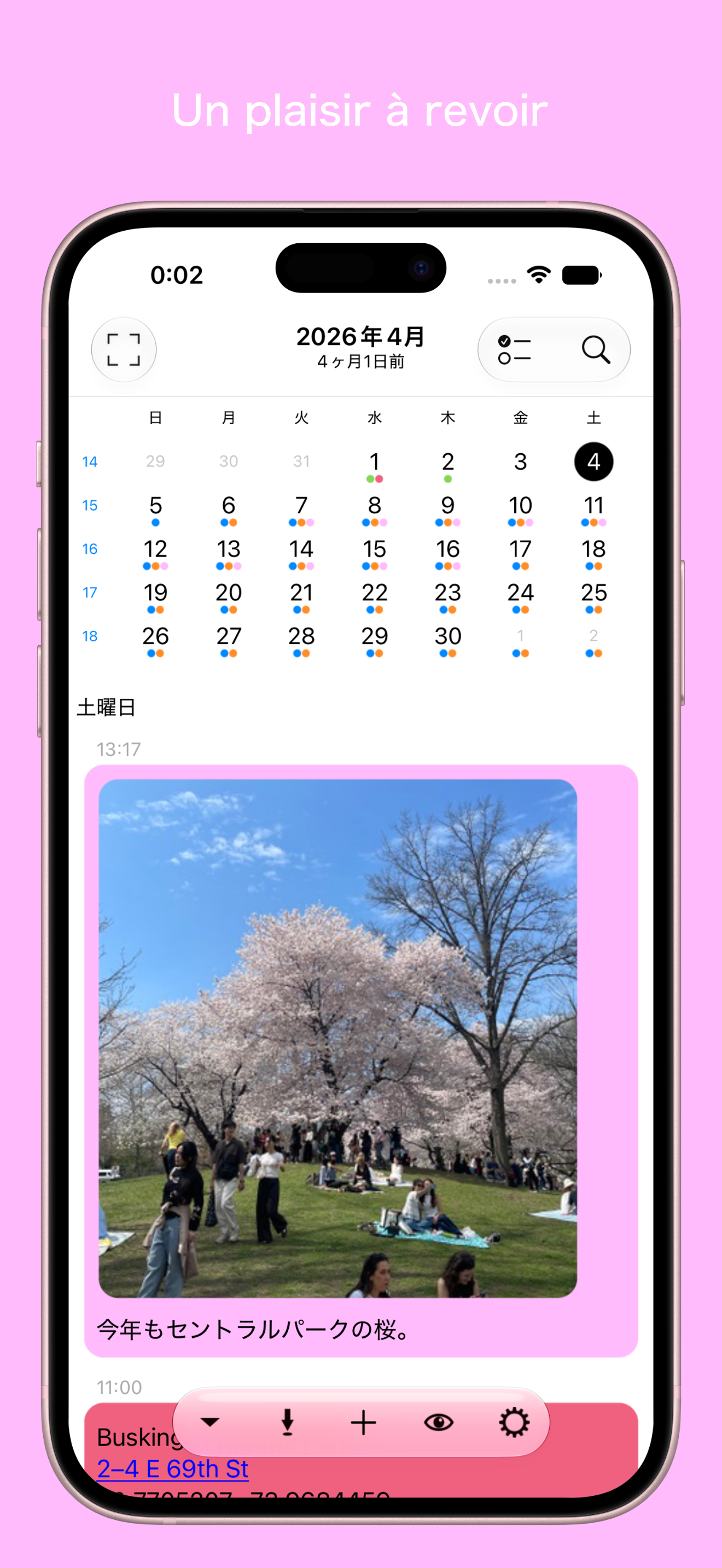
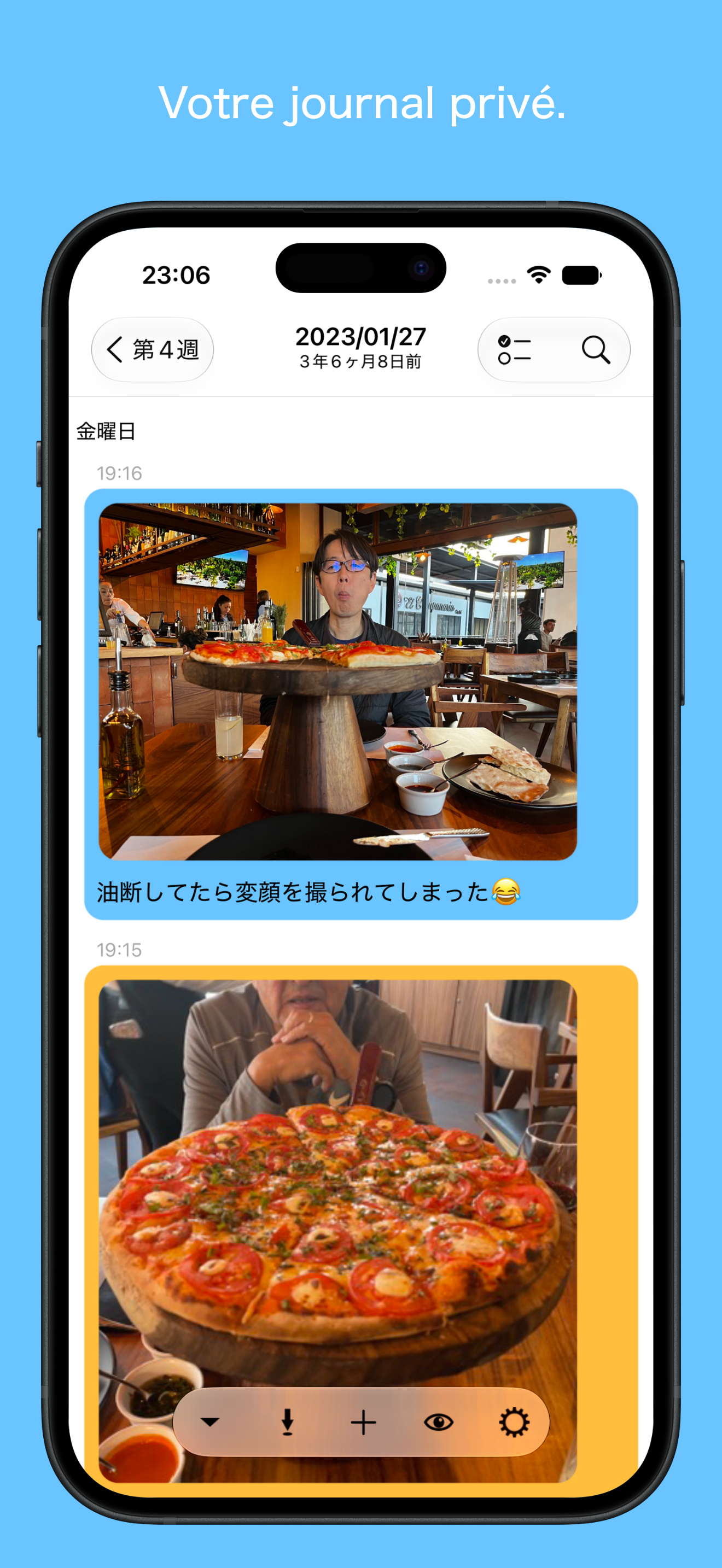
Il y a des choses que l'on souhaite noter sans se soucier du regard des autres.
Parfois, on veut simplement un album de souvenirs personnel, qui ne soit destiné qu'à soi-même.
MemoMa est une application conçue pour cela.
MemoMa affiche uniquement vos propres notes et photos.
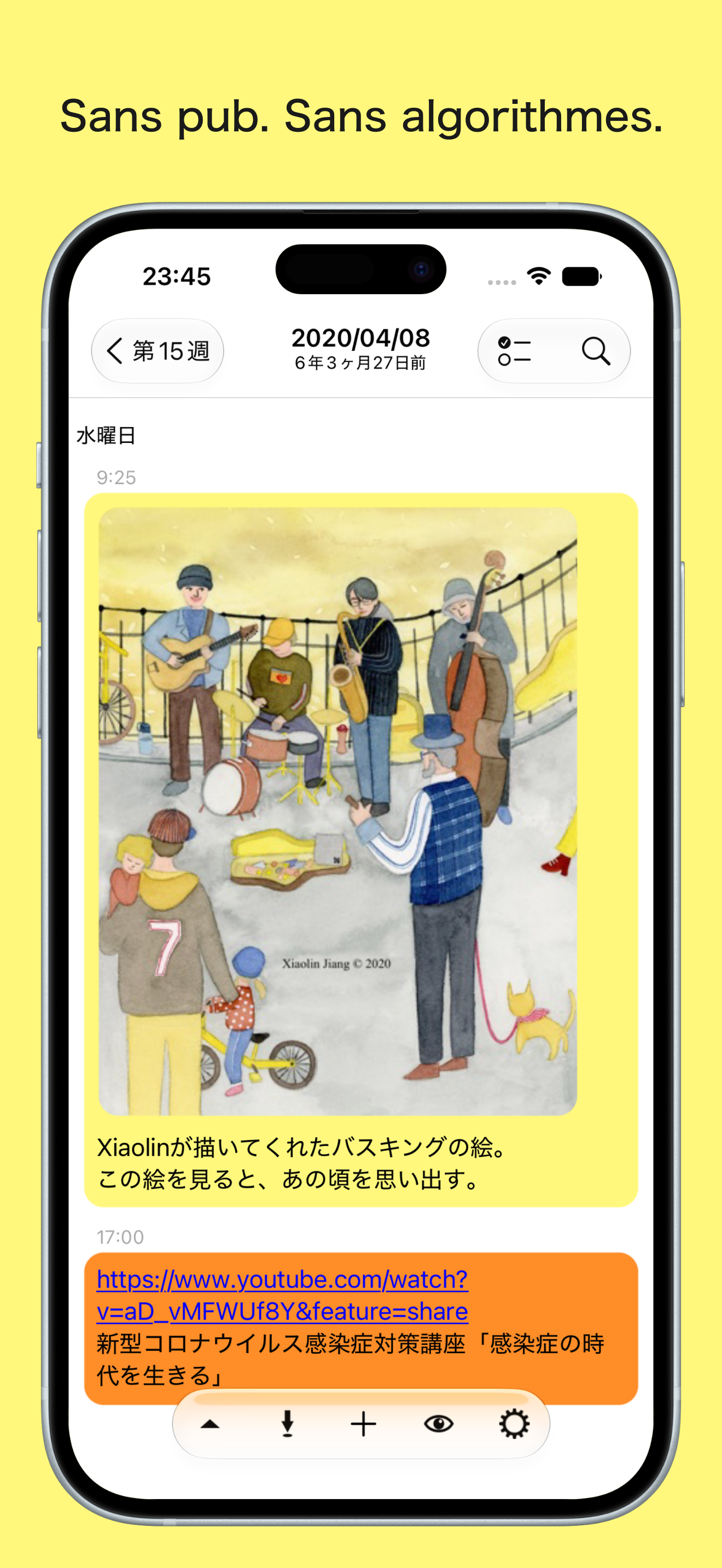
Il n'y a ni publicité ni algorithme de recommandation, ce qui vous permet de profiter d'un espace entièrement privé, à l'écart des réseaux sociaux.
C'est l'application idéale pour conserver un journal de votre quotidien ou des informations personnelles, comme le suivi de votre santé, que vous préférez garder confidentielles.
Vous pouvez également revivre vos voyages grâce à vos photos et leur ajouter des notes pour les retrouver plus facilement.
Votre calendrier est synchronisé entre votre iPhone, votre iPad et votre Mac, ce qui vous permet de retrouver les mêmes notes sur tous vos appareils.
Si vous activez Photos iCloud, vos photos seront également synchronisées.
Ouvrez simplement MemoMa et appuyez sur le bouton « + » pour créer une note.
Les notes sont enregistrées dans votre calendrier et affichées par ordre chronologique sur la frise de la journée.
Les photos ne sont pas importées dans MemoMa. L'application affiche simplement les photos prises avec l'app Appareil photo.
Vous pouvez choisir de n'afficher que certains albums ou masquer les photos que vous ne souhaitez pas voir.
Maintenez le doigt sur une photo et choisissez « Ajouter une note » pour pouvoir la retrouver plus tard grâce au contenu de cette note.
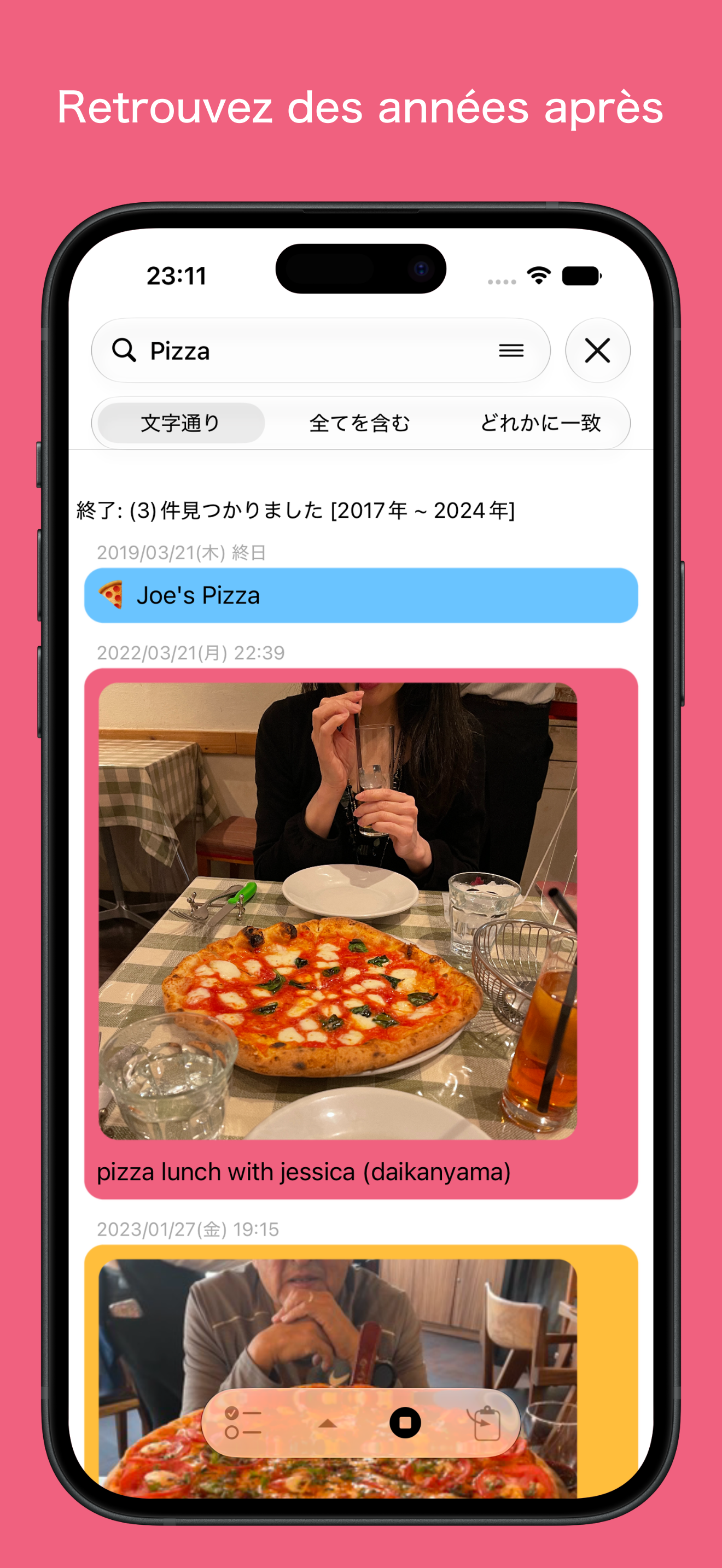
La recherche prend en charge plusieurs mots-clés avec les options « Tous les mots-clés » ou « Au moins un mot-clé ».
Si vous définissez une date et une heure lors de la création d'une note, celle-ci peut également être enregistrée comme événement du calendrier.
En mode modification, vous pouvez dupliquer des notes et des événements, modifier leur date ou supprimer plusieurs éléments à la fois.
Vous pouvez prendre des notes en regardant vos photos, conserver uniquement les notes et supprimer ensuite les photos devenues inutiles par un simple appui prolongé.
À noter :
MemoMa ne peut pas protéger la confidentialité des éléments ajoutés à un calendrier public ou à un album photo partagé.
Les données du calendrier ne sont pas chiffrées. Les autres applications ayant accès au même calendrier peuvent donc également les consulter.
MemoMa dispose d'un Mode privé pour empêcher les autres de consulter vos informations.
Pour plus d'informations, consultez le Guide d'utilisation depuis l'écran Réglages de l'application.


Table des matières
Politique de confidentialité
Vidéos
Manuel d’utilisation
Foire aux questions
Familier avec la politique de confidentialité
La formule ne collecte aucune donnée. Les événements de calendrier, les notes et les photos sont conservés sur votre équipement. Si vous utilisez iCloud, vous pouvez synchroniser des calendriers et des photos en fonction de vos paramètres de confidentialité dans l'application de configuration. En d'autres termes, vous interdisez à Apple de faire quoi que ce soit, et Memoma ne peut pas le faire.
mode nostalgie
Modifiez la date sur la photo pour qu'elle corresponde à la date dans l'agenda MemoMa.
Comment changer la couleur du calendrier
Comment définir des rappels
Manuel d’utilisation
Bases
☆ Écrire une note
Appuyez sur le bouton + en bas de la timeline.
Appuyez sur « Enregistrer » après avoir rédigé une note.
Vous pouvez continuer à écrire.
Ou appuyez sur « Annuler » pour revenir à la timeline.
Les notes sont enregistrées dans votre calendrier avec l’horodatage actuel.
☆ Accéder à une autre date
Appuyez sur le calendrier ou faites glisser horizontalement pour changer de date.
Appuyez sur le titre de la page pour ouvrir le sélecteur de date si vous souhaitez aller à une date plus éloignée.
Appuyez sur le bouton ↓ en bas pour revenir à aujourd’hui.
☆ Photos
Appuyez sur une photo pour passer en « mode album ».
Appuyez à nouveau pour afficher les menus en bas (et la date en haut).
Appuyez sur ✖️ ou faites glisser vers le bas pour fermer l’album.
Pincez la photo pour zoomer.
Appuyez deux fois pour réinitialiser le zoom.
Faites glisser horizontalement pour voir d’autres photos.
L’album peut également être fermé en appuyant deux fois si la photo n’est pas zoomée.
Personnalisation
☆ Ordre de tri
Appuyez sur 🔼🔽 pour modifier l’ordre des notes et des photos.
☆ Afficher / masquer le calendrier
Faites glisser le calendrier vers le haut pour le masquer.
Faites glisser le titre de la page vers le bas pour l’afficher.
Ou appuyez sur le bouton 👁️ en bas et choisissez « Calendrier » pour l’afficher.
Appuyez sur le bouton calendrier en haut à gauche pour le masquer.
☆ Calendrier par défaut pour enregistrer les notes
Appuyez sur ⚙️ pour accéder aux paramètres et changer le calendrier par défaut.
Ce calendrier sera sélectionné automatiquement à la création d’une note.
Si vous écrivez plusieurs notes d’affilée, le dernier calendrier utilisé sera conservé.
☆ La semaine commence le lundi
Dans les paramètres (⚙️, en bas de la timeline), activez l’option pour faire commencer la semaine le lundi.
☆ Format de date
Appuyez sur ⚙️ pour changer le format de date.
Vous pouvez aussi glisser vers la droite sur le titre de la page pour changer de format.
Vos souvenirs
☆ Mode Nostalgie
Si vous consultez la timeline d’aujourd’hui, le bouton ↓ devient un bouton « machine à remonter le temps ».
Appuyez dessus pour activer le mode Nostalgie, qui montre les notes et photos du même jour dans les années passées.
Pour activer ce mode sur une autre date, appuyez sur 👁️ > Mode Nostalgie.
Astuces pour une saisie rapide
☆ Insérer des « Mots-clés rapides» dans votre note
Lors de la rédaction d’une note, appuyez sur le bouton = entre Annuler et Enregistrer pour afficher vos Mots-clés rapides.
Choisissez ceux que vous souhaitez insérer.
La liste est vide si vous n’avez rien enregistré.
Vous pouvez en sélectionner un ou plusieurs.
Appuyez sur Terminé pour les insérer dans la note.
☆ Ajouter un élément rapide
Appuyez sur + pour ajouter un nouvel élément rapide.
Indiquer un calendrier est facultatif. Si vous en indiquez un, il sera sélectionné lors de l’insertion.
Utile pour organiser vos notes par catégorie à l’aide de calendriers différents.
※ Astuce : appuyez longuement sur une note de la timeline pour l’ajouter comme élément rapide.
☆ Insertion de plusieurs mots-clés rapides
Les éléments sont insérés dans l’ordre sélectionné.
Appuyez sur Terminé ou maintenez le doigt sur le dernier élément pour finaliser la sélection.
Si vous souhaitez des espaces ou des sauts de ligne, incluez-les dans le contenu des éléments.
Par exemple, pour :
#livres
#SF
vous devez enregistrer « #livres\n » avec un retour à la ligne à la fin.
☆ Modifier les mots-clés rapides
Vous ne pouvez pas les modifier lorsqu’ils sont ouverts depuis la timeline.
Pour cela, accédez à ⚙️ > Mots-clés rapides > Modifier.
☆ Nouveaux éléments en haut
Paramètre disponible dans ⚙️ : activez « Nouvel élément en haut ».
Organisation des notes
☆ Mode édition
Appuyez sur « Modifier » en haut à droite > sélectionnez les éléments et choisissez une action :
・dupliquer
・déplacer vers une autre date
・partager (copier)
・changer de calendrier
・supprimer
Attention : ces actions sont immédiates et irréversibles.
Recherche
☆ Lancer une recherche
Appuyez sur la barre de recherche.
Saisissez des mots-clés séparés par un espace.
(iOS) → Appuyez sur le bouton bleu Rechercher. Le champ de recherche s’élargira automatiquement. Appuyez sur « Pause » pour l’arrêter.
(Android) → La recherche commence sur la date affichée. Appuyez sur 🔍 pour étendre la plage.
☆ Résultats de recherche
Les résultats peuvent être modifiés en mode édition.
Pour afficher la date d’un résultat, appuyez longuement dessus et choisissez « Afficher ce jour ».
☆ Astuces de recherche
MemoMa peut se souvenir du dernier mot-clé utilisé (activez cela dans les paramètres).
L’option « Rechercher uniquement dans le passé » permet d’éviter de chercher dans le futur.
(iOS) La recherche floue peut traiter les hiragana et katakana comme équivalents, mais elle peut être plus lente.
Pour les utilisateurs avancés
☆ Affichage sélectif de calendriers
Par défaut, tous les calendriers sont affichés dans la timeline.
Ajoutez une nouvelle « Vue » pour afficher un sous-ensemble (ex. Travail / Privé).
Gérez les vues dans ⚙️ Paramètres > Vues.
Appuyez sur 👁️ dans la timeline pour changer de vue.
☆ Prendre des photos comme rappels
Quand vous n’avez pas le temps d’écrire, prenez une photo pour y ajouter un commentaire plus tard.
Appuyez longuement sur une photo et sélectionnez « Ajouter une note ».
Vous pouvez écrire en visualisant la photo.
(iOS uniquement) Supprimez la photo de la timeline si elle n’est plus utile.
☆ Calcul de durée
Pour suivre vos activités, utilisez le menu « Fin ».
Créez une note au début de l’activité.
Une fois terminé, appuyez longuement sur la note et choisissez « Fin ».
La durée (entre début et fin) s’affichera.
Pour calculer un total, ajoutez un tag comme #événement.
Recherchez ce tag une fois toutes les activités enregistrées.
(iOS) Appuyez sur 📋 ; (Android) appuyez sur Partager pour afficher la durée totale.
※ Astuce : il existe deux formats de durée :
– complet (« 1 heure 30 minutes »)
– simple (« 90 minutes »)
Vous pouvez changer ce format dans ⚙️ ou en glissant le titre de la page vers la gauche.
☆ Connexion avec l’app Rappels
En attribuant des jours ou des heures à vos Mots-clés rapides, vous pouvez recevoir une notification de l’app Rappels avec le même texte une fois le délai écoulé.
Exemple de configuration : « Heure du médicament »
Ouvrez Paramètres (bouton ⚙️)
Mots-clés rapides > Modifier > bouton +
Saisissez le contenu du rappel : « Heure du médicament »
Touchez Pas configuré et choisissez le calendrier de destination
Touchez l’icône du minuteur en haut à droite et réglez sur 8 heures
Enregistrez
Accès aux rappels > Touchez “OK”
iOS demandera une autorisation — touchez Autoriser
Touchez < Paramètres pour revenir en arrière
Mots-clés rapides > Enregistrer le rappel dans > Modifier (optionnel)
Touchez Terminé en haut à droite pour revenir à l’écran principal
Utilisation :
Sur l’écran principal, touchez + pour créer une note
Touchez le bouton Mots-clés rapides (trois lignes)
Choisissez « Heure du médicament », puis touchez Terminé
Enregistrez
Annulez pour revenir à l’écran principal > « Heure du médicament » sera enregistré avec l’heure actuelle
Ouvrez l’app Rappels > Si la liste choisie affiche « Heure du médicament (8 heures écoulées) Rappel créé le : (date et heure actuelles) », le fonctionnement est correct.
À propos des modes d’affichage
MemoMa utilise par défaut le mode Jour.
Vous pouvez passer en mode Semaine / Mois / Année.
Pour cela, masquez d’abord le calendrier, puis appuyez sur le bouton < en haut à gauche.
Ces modes sont pratiques pour compter les notes contenant un mot-clé.
Le champ de recherche ne s’étend pas automatiquement.
Il existe aussi un mode « Vue personnalisée » :
Si vous avez un événement en mode « Toute la journée » durant plus de deux jours, appuyez longuement dessus et choisissez « Afficher cette période ».
Toutes les notes et photos sur cette période s’afficheront.
Pratique pour revoir les souvenirs d’un événement comme des vacances.
Foire aux questions
☆Après la mise à niveau vers la version payante, j'ai installé MemoMa sur un autre appareil, mais la version payante n'est pas apparue.
→ Ouvrez l'App Store et vérifiez que vous êtes connecté avec le même identifiant Apple. → Cliquez sur « Restaurer » sur la page de mise à niveau de MemoMa. → Si cela ne fonctionne pas, ouvrez l'application Réglages iOS. → Accédez à Abonnements et annulez votre abonnement actuel (vous pouvez continuer à l'utiliser jusqu'à la fin de la période). → Souscrivez à nouveau au même abonnement (vous ne serez pas facturé deux fois). → L'abonnement sera activé sur vos autres appareils.