
SumsApp
Bloc de notas inteligente que detecta y suma los números.
Ideal para:
Presupuestos o cotizaciones
Listas de compras o tareas
Gastos diarios
Cualquier cosa con números, a tu manera
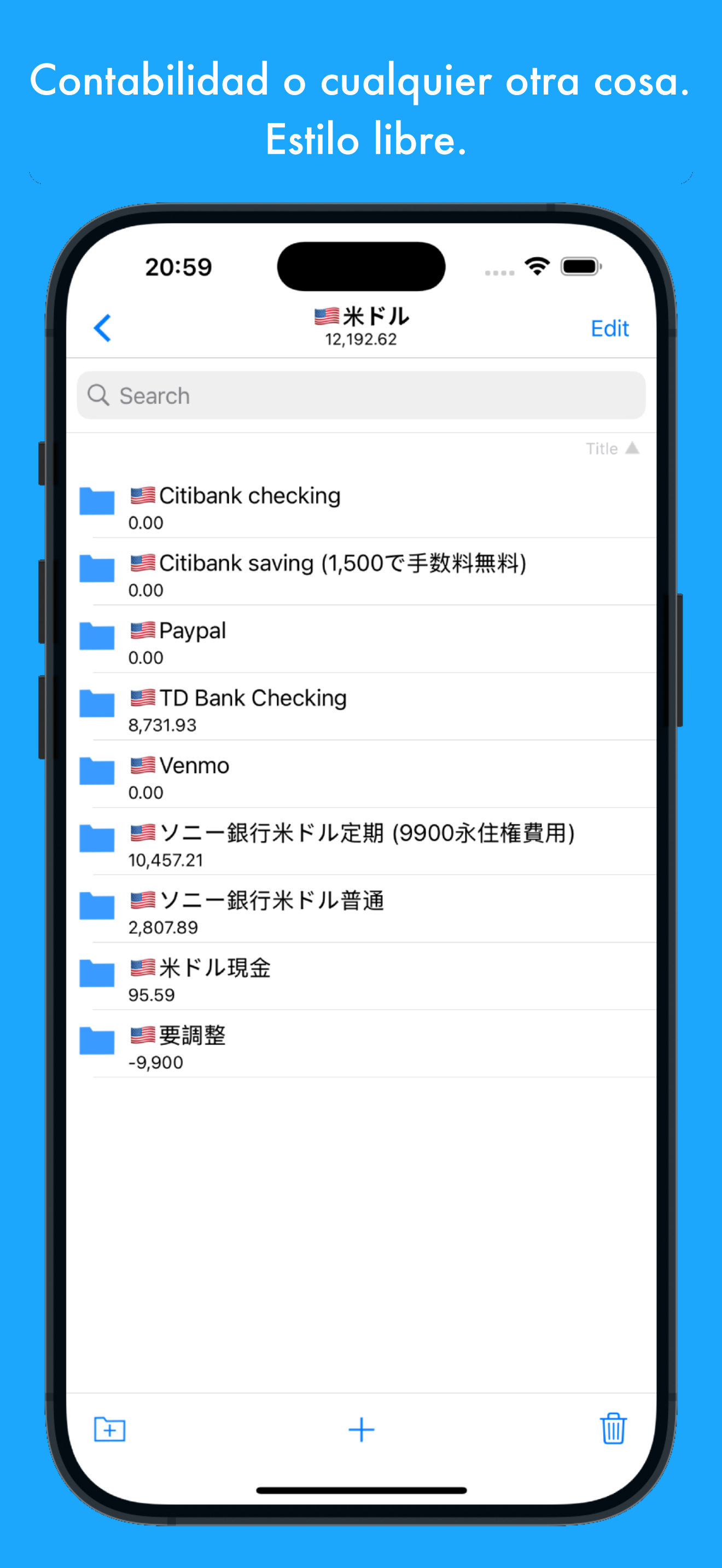
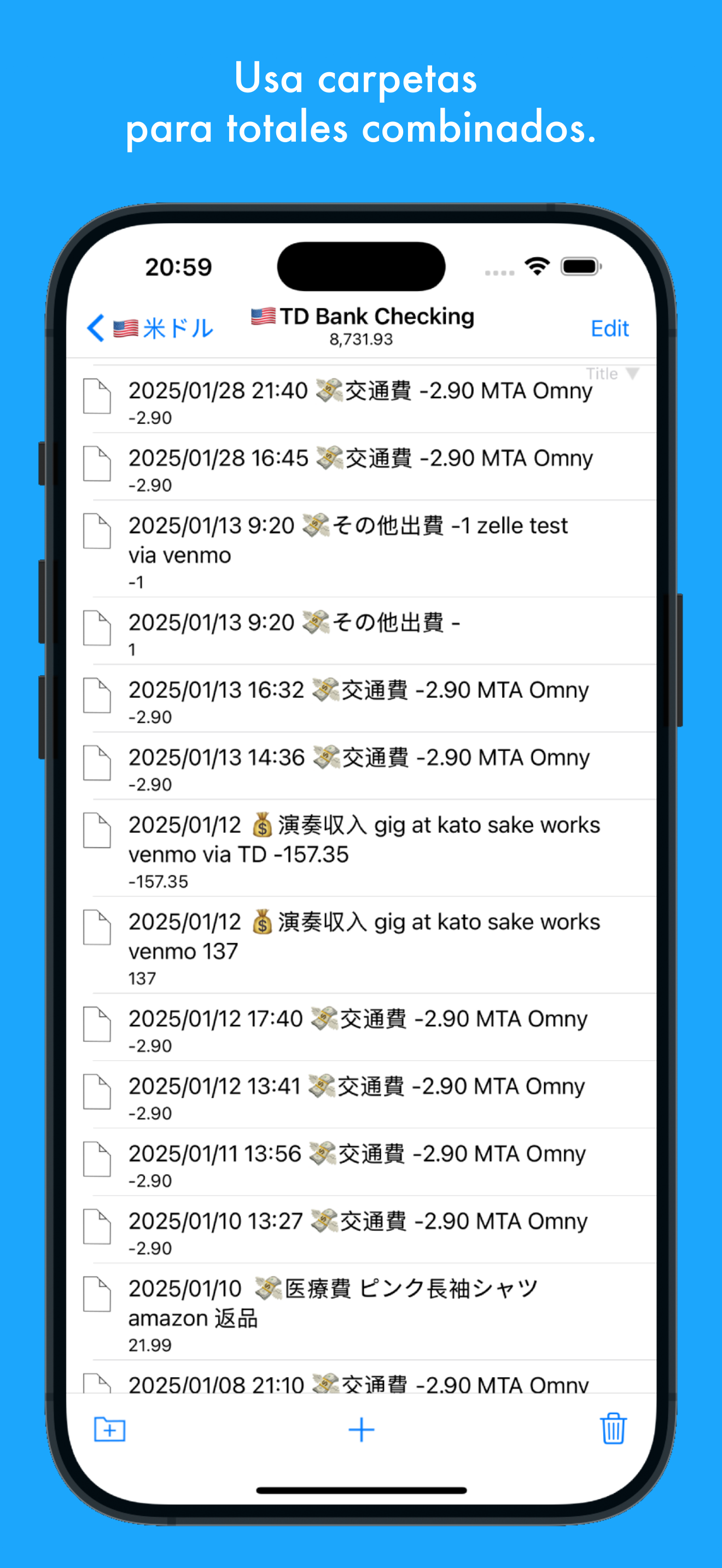
Agrupa notas en carpetas para ver totales combinados—perfecto para presupuestos de viaje o control de categorías.
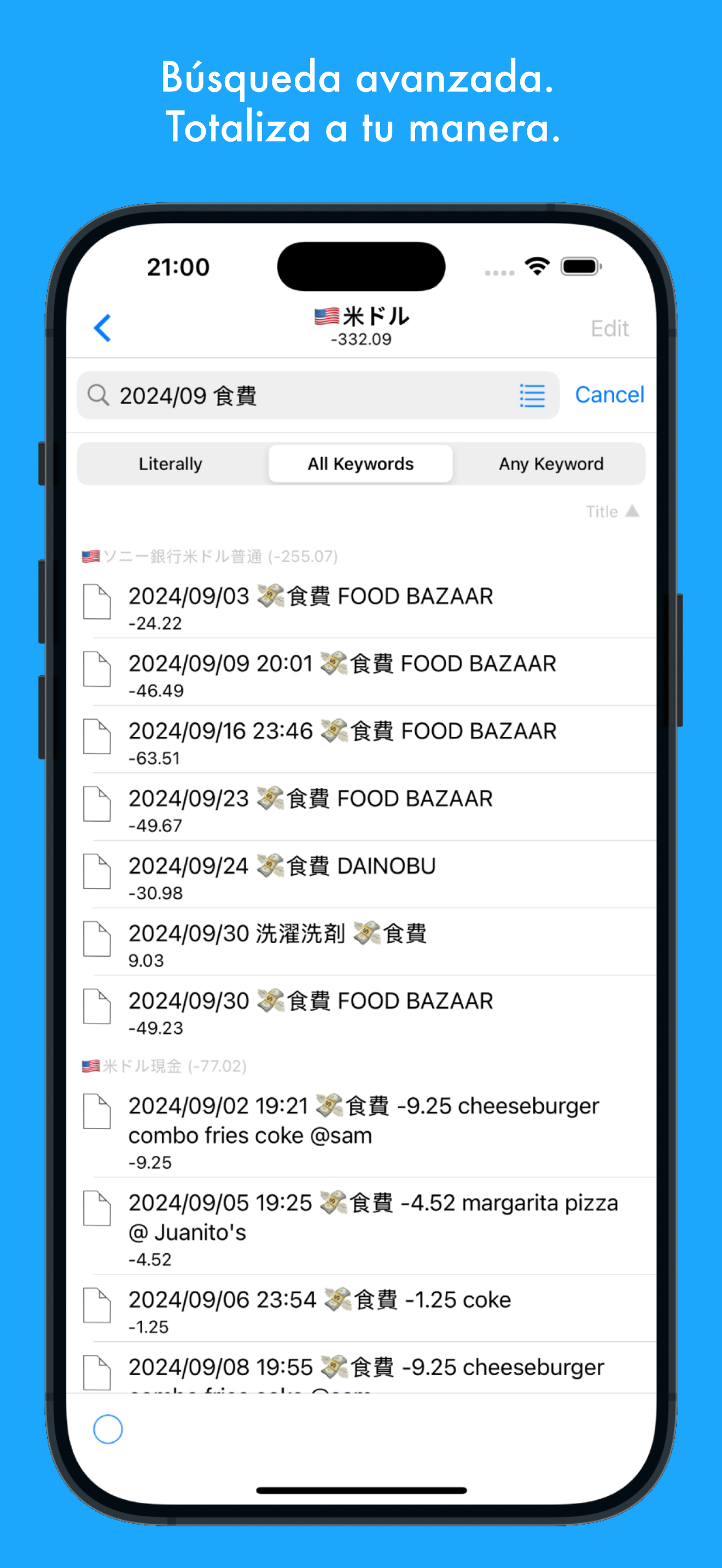
La búsqueda avanzada te ayuda a filtrar y sumar exactamente lo que necesitas.
Sin hojas de cálculo. Sin calculadora. Solo escribe y obtén el total.


Cómo funciona el teclado de SumsApp
Copia y pega tu estado bancario, y SumsApp te da el total al instante.
Gran día, presupuesto inteligente 💍✨
Guía paso a paso para registrar gastos con SumsApp
Política de privacidad de SumsApp
SumsApp no recopila datos. Todas las notas se guardan en tu dispositivo a menos que las exportes. Si activas la sincronización con iCloud en la versión iOS, tus datos se copiarán a tu iCloud Drive, al que solo tú tendrás acceso.
Manual del usuario
☆Escribir notas
Pulse el botón + en la parte inferior.
Comience a escribir.
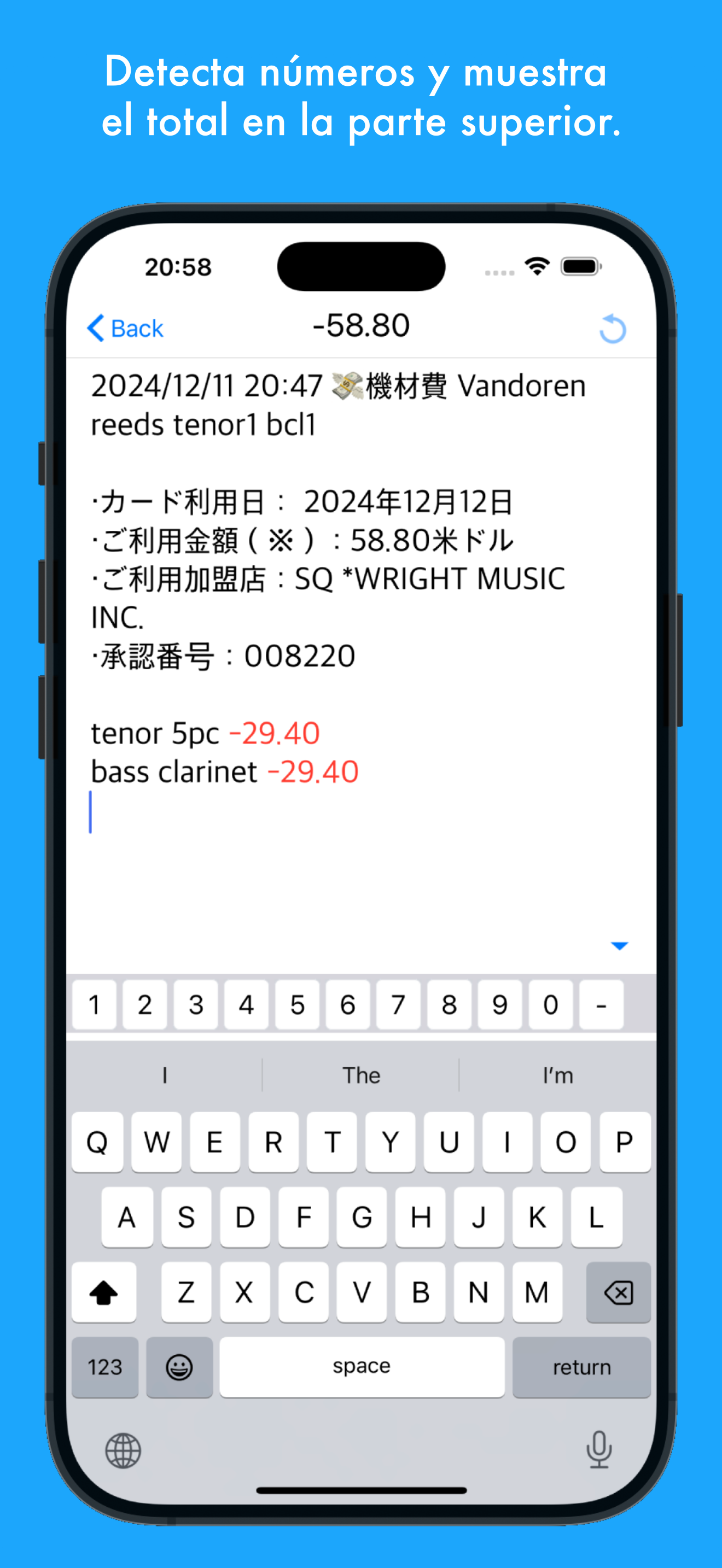
Cuando se detecte un número, se añadirá al total, que se muestra en la parte superior central. Si lo pulsa, puede copiarlo.
Use un número negativo para restar.
Los números deben estar rodeados de espacios. Las fechas y horas se ignoran porque están junto a caracteres como el guion (/) o el punto y coma (:).
Deslice el dedo hacia la derecha o pulse el botón "Guardar" en la parte superior izquierda para guardar los cambios.
☆Botones de fecha
La fecha de hoy y la fecha de ayer se pueden introducir rápidamente pulsando los botones. En dispositivos iOS, estas teclas se encuentran deslizando el teclado numérico en la parte superior del teclado.
Al mantener pulsado el botón Hoy, se insertarán la fecha de hoy y la hora actual.
Para cambiar el formato de la fecha, vaya a Ajustes en la pantalla principal.
☆Botón Deshacer
El botón Deshacer se encuentra en la parte superior derecha de la pantalla. Púlselo para restaurar la nota a su estado anterior. Mantén pulsado para restablecer todos los cambios.
☆Ocultar teclado (iOS)
Toca el botón triangular invertido para ocultar el teclado y verás más botones.
☆Botón de fuente
Puedes cambiar el tipo de fuente, el tamaño y los colores de los números positivos y negativos.
Para restablecer la configuración de la fuente, abre Ajustes en la pantalla principal y pulsa Restablecer fuente.
☆Botón Papelera
Hay tres maneras de eliminar elementos de la papelera.
Desliza el elemento hacia la izquierda.
Pulsa Editar, selecciona los elementos y pulsa el botón Papelera.
Pulsa el botón Papelera mientras editas (oculto bajo el teclado).
Si cometes un error y quieres descartar los cambios, usa el botón Deshacer. Si guardaste accidentalmente la nota con cambios no deseados, puedes deshacer el daño volviendo a abrir la nota inmediatamente y usando el botón Deshacer.
El botón Papelera del editor también permite eliminar solo números.
☆Carpetas
En la pantalla principal, pulsa el botón "Carpeta" para añadir una nueva carpeta.
Para cambiar el nombre de una carpeta, pulsa "Editar" en la esquina superior derecha, selecciónala y pulsa el botón "A".
Una nueva carpeta muestra 0 como valor total. A medida que añadas notas, se mostrará el total de todos los elementos.
☆Mover elementos
Pulsa "Editar" en la esquina superior derecha, selecciona los elementos que quieres mover y pulsa el icono del camión.
Navega hasta el destino de la mudanza y pulsa el botón "👍" para confirmar el movimiento.
☆Duplicar elementos
Pulsa "Editar" en la esquina superior derecha, selecciona los elementos que quieres duplicar y pulsa el botón "📄".
☆Recuperar elementos
Los elementos de la Papelera se pueden recuperar antes de que se eliminen definitivamente.
En la pantalla principal, pulsa el botón "Papelera" para abrirla.
Selecciona los elementos que quieres recuperar y pulsa el botón "Reciclar" ♻️.
☆Orden de clasificación
El orden de los elementos se puede organizar manualmente o por Título, Fecha de última modificación o Total.
Pulsa 🔼🔽 en la esquina superior derecha para cambiar la preferencia de cada carpeta.
☆Palabras clave rápidas
Puedes insertar palabras predefinidas en tu nota pulsando el botón "Palabras clave rápidas", junto al botón "Ayer". Si no lo ves, desliza el teclado numérico hacia la izquierda para que aparezca (iOS).
Pulsa el botón "+" para añadir una nueva palabra clave.
Selecciona las palabras clave y pulsa "Listo" para insertarlas.
Como alternativa, puedes mantener pulsada la última palabra clave para insertarla, así no tendrás que pulsar el botón "Listo".
Las palabras clave rápidas se pueden duplicar o eliminar, y el orden se puede organizar manualmente si la lista está abierta durante la edición.
Para modificarlas, abre "Palabras clave rápidas" desde Ajustes, que se abre con el botón ⚙️ desde el directorio raíz. Si quieres que la palabra clave más reciente aparezca al principio de la lista, puedes hacerlo en Ajustes.
Consejo para palabras clave: si quieres usar palabras clave para búsquedas avanzadas, evita añadir un espacio al final. Consulta la sección de Búsqueda para saber el motivo.
Consejo para escribir más rápido: Si quieres empezar tu nueva nota con fecha/hora y palabras clave rápidas, mantén pulsado el botón + en lugar de pulsarlo.
☆Buscar
Toca la barra de búsqueda y selecciona el modo de búsqueda.
Literalmente: Debe coincidir con todos los caracteres, incluidos los espacios.
Todas las palabras clave: Deben encontrarse todas las palabras clave separadas por un espacio.
Cualquier palabra clave: Si se encuentra alguna de las palabras clave (también separadas por un espacio), se considera una coincidencia.
Las palabras clave se pueden escribir o insertar desde Palabras clave rápidas. Si se insertan varias palabras clave en las búsquedas "Todas" o "Cualquiera", estas se separan automáticamente con un espacio. Por este motivo, se recomienda no añadir un espacio al final de "Palabra clave rápida" al registrarse, ya que dos espacios consecutivos en las búsquedas "Todas" y "Cualquiera" generarían resultados diferentes.
Si quieres realizar la misma búsqueda varias veces, puedes configurar SumsApp para que las recuerde en Ajustes.
☆Copia de seguridad
Se recomienda encarecidamente realizar una copia de seguridad a todos los usuarios.
La sincronización con iCloud no es técnicamente una copia de seguridad, ya que lo que elimines de tu dispositivo también se eliminará en iCloud. Sin embargo, si necesitas instalar SumsApp en un dispositivo nuevo, puedes restaurar los mismos datos. Por lo tanto, se recomienda la sincronización con iCloud.
La copia de seguridad más segura es Exportar CSV, que puedes realizar desde Ajustes.
El archivo CSV es un formato de archivo de texto universal que se puede abrir desde muchas aplicaciones, como hojas de cálculo.
Si es fundamental proteger tus datos en SumsApp, ve a Ajustes, pulsa Exportar CSV, elige "Guardar en Archivos" y elige un destino (por ejemplo, tu iCloud Drive).
Para restaurar, ve a Ajustes y pulsa Importar CSV. Los elementos importados se encontrarán en la carpeta "Importados - fecha/hora".
Para desarrolladores
La versión de iOS es compatible con el esquema URL. Envíe texto usando el esquema URL notally://. A continuación, se muestra un código de ejemplo.
    NSString *encodedText = [stringForClipboard stringByAddingPercentEncodingWithAllowedCharacters:[NSCharacterSet URLHostAllowedCharacterSet]];
    NSURLComponents *components = [NSURLComponents componentsWithString:@"notally://"];
    NSURLQueryItem *newnoteQuery = [NSURLQueryItem queryItemWithName:@"newnote" value:encodedText];
    components.queryItems = @[newnoteQuery];
    NSURL *url = components.URL;
    UIApplication *ourApplication = [UIApplication sharedApplication];
    if ([ourApplication canOpenURL:url]) {

            [ourApplication openURL:url options:@{} completionHandler:^(BOOL success) {
                //
            }];
    }