
SumsApp
Bloc-notes intelligent qui détecte les nombres et les additionne.
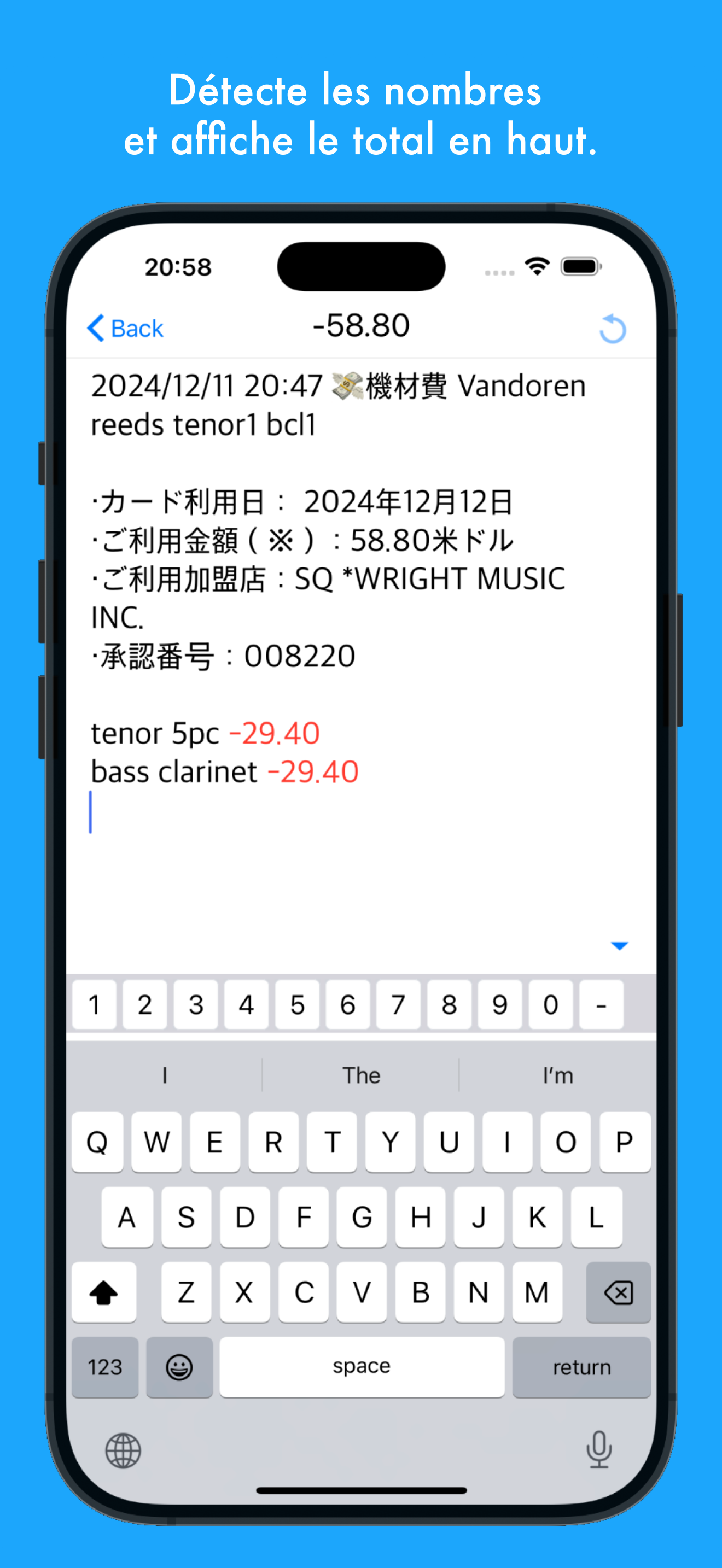
SumsApp est un bloc-notes intelligent qui détecte automatiquement les nombres dans vos notes et en fait le total.
Utilisez-le pour :
Réaliser des devis ou estimations
Créer des listes de courses ou de tâches
Suivre vos dépenses quotidiennes
Saisir librement tout contenu avec des chiffres
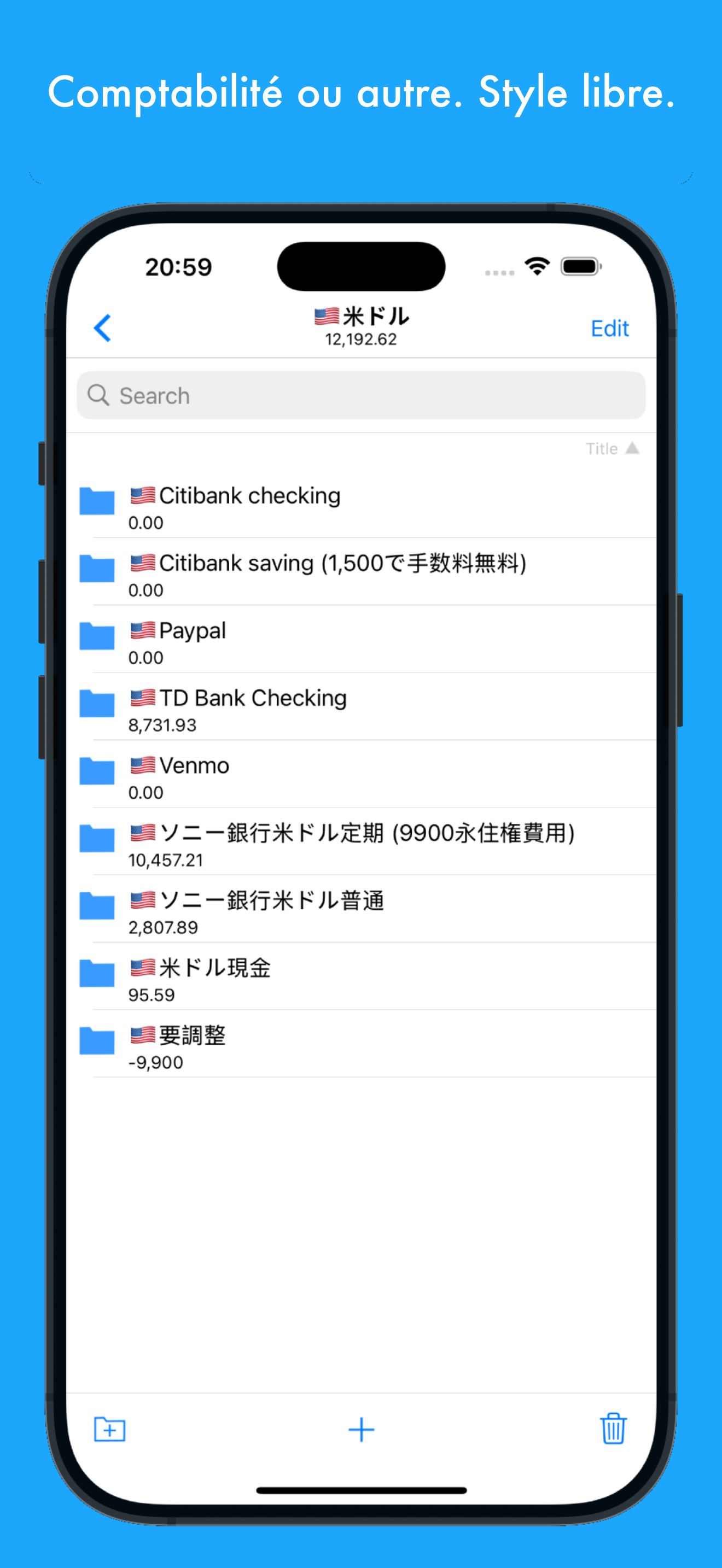
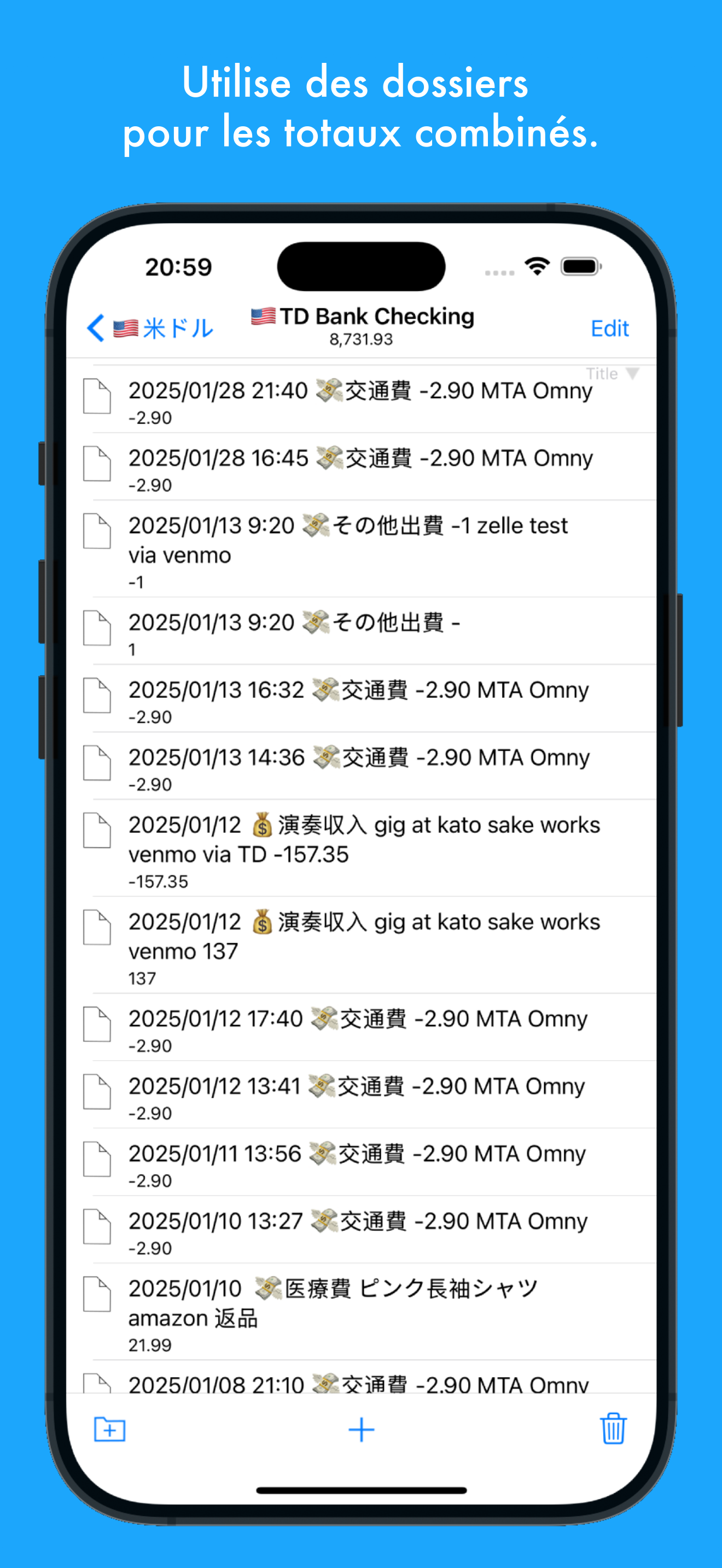
Rangez vos notes dans des dossiers pour voir les totaux cumulés—parfait pour les budgets ou les suivis par thème.
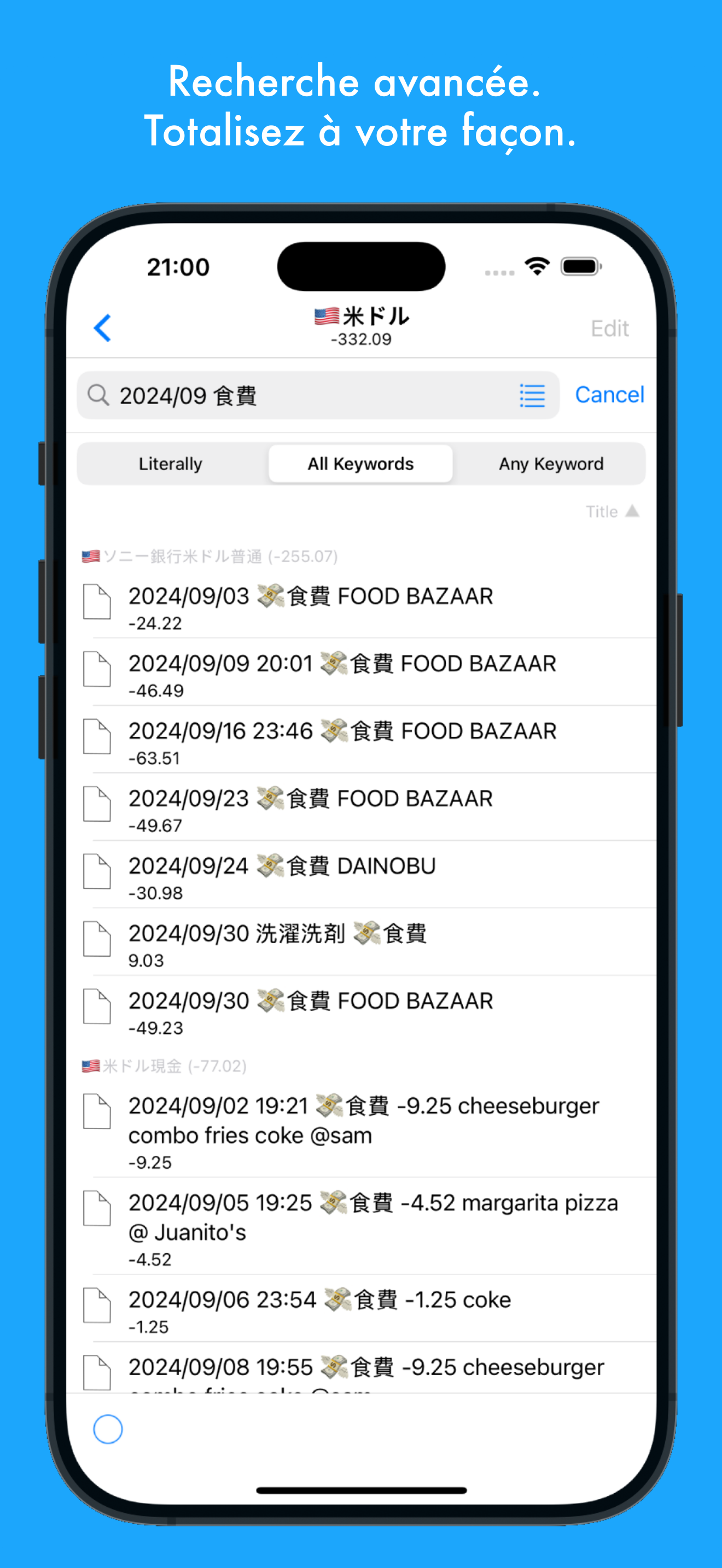
La recherche avancée permet de filtrer et totaliser précisément ce que vous voulez.
Pas de tableurs. Pas de calculatrice. Juste écrire, et c’est totalisé.


Comment fonctionne le clavier de SumsApp
Copiez-collez votre relevé bancaire, et SumsApp fait le reste.
Grand jour, budget intelligent 💍✨
Guide étape par étape pour suivre vos dépenses avec SumsApp
Politique de confidentialité de SumsApp
SumsApp ne collecte pas de données. Toutes les notes sont enregistrées sur votre appareil, sauf si vous les exportez. Si vous activez la synchronisation iCloud sur la version iOS, vos données seront copiées sur votre iCloud Drive, auquel vous seul pouvez accéder.
Manuel d'utilisation
☆Rédaction de notes
Appuyez sur le bouton + en bas.
Commencez à écrire.
Lorsqu'un nombre est détecté, il est ajouté au total affiché en haut au centre. Appuyez dessus pour le copier.
Utilisez un nombre négatif pour la soustraction.
Un nombre doit être entouré d'espaces. Les dates et les heures sont ignorées, car elles sont situées à côté de caractères tels que le tiret (/) ou le point-virgule (:).
Faites glisser votre doigt vers la droite ou appuyez sur le bouton "Enregistrer" en haut à gauche pour enregistrer les modifications.
☆Boutons Date
Les dates du jour et d'hier peuvent être saisies rapidement en appuyant sur ces boutons. Sur les appareils iOS, ces touches sont accessibles en faisant glisser le pavé numérique situé en haut du clavier.
Un appui long sur le bouton Aujourd'hui insère la date du jour et l'heure actuelles.
Pour modifier le format de date, accédez aux Paramètres depuis l'écran principal.
☆Bouton Annuler
Le bouton Annuler se trouve en haut à droite de l'écran. Appuyez dessus pour rétablir la note. Appuyez longuement dessus pour réinitialiser toutes les modifications.
☆Masquer le clavier (iOS)
Appuyez sur le triangle inversé pour fermer le clavier et afficher d'autres boutons.
☆Bouton Police
Vous pouvez modifier la police, la taille et les couleurs des nombres positifs et négatifs.
Pour réinitialiser les paramètres de police, accédez aux Paramètres depuis l'écran principal et appuyez sur Réinitialiser la police.
☆Bouton Corbeille
Il existe trois façons de mettre des éléments à la corbeille.
Balayez l'élément vers la gauche.
Appuyez sur Modifier, sélectionnez les éléments et appuyez sur le bouton Corbeille.
Appuyez sur le bouton Corbeille pendant la modification (caché sous le clavier).
Si vous faites une erreur et souhaitez annuler les modifications, utilisez le bouton Annuler. Si vous avez enregistré la note par erreur avec des modifications non souhaitées, vous pouvez annuler les dommages en la rouvrant immédiatement et en utilisant le bouton Annuler.
Le bouton Corbeille de l'éditeur permet également de supprimer uniquement les chiffres.
☆Dossiers
Sur l'écran principal, appuyez sur le bouton Dossier pour ajouter un nouveau dossier.
Pour renommer un dossier, appuyez sur Modifier en haut à droite, sélectionnez le dossier, puis appuyez sur le bouton A.
Un nouveau dossier affiche 0 comme valeur totale. À mesure que vous ajoutez des notes dans le dossier, le total de tous les éléments s'affiche.
☆Déplacer des éléments
Appuyez sur Modifier en haut à droite, sélectionnez les éléments à déplacer, puis appuyez sur l'icône Camion.
Accédez à la destination de déplacement et appuyez sur le bouton 👍 pour confirmer le déplacement.
☆Duplication d'éléments
Appuyez sur Modifier en haut à droite, sélectionnez les éléments à dupliquer, puis appuyez sur le bouton 📄.
☆Récupération d'éléments
Les éléments de la corbeille peuvent être récupérés avant d'être définitivement supprimés.
Sur l'écran principal, appuyez sur le bouton Corbeille pour ouvrir la corbeille.
Sélectionnez les éléments à récupérer, puis appuyez sur le bouton Recycler ♻️.
☆Ordre de tri
L'ordre des éléments peut être trié manuellement ou par titre, date de dernière modification ou total.
Appuyez sur 🔼🔽 en haut à droite pour modifier les préférences de chaque dossier.
☆Mots-clés rapides
Vous pouvez insérer des mots préenregistrés dans votre note en appuyant sur le bouton Mots-clés rapides, situé à côté du bouton « Hier ». Si vous ne le voyez pas, faites glisser le pavé numérique vers la gauche pour l'afficher (iOS).
Appuyez sur le bouton + pour ajouter un nouveau mot-clé.
Sélectionnez les mots-clés et appuyez sur « Terminé » pour les insérer.
Vous pouvez également appuyer longuement sur le dernier mot-clé à insérer afin d'éviter d'avoir à appuyer sur le bouton « Terminé ».
Les mots-clés rapides peuvent être dupliqués ou supprimés, et leur ordre peut être réorganisé manuellement si la liste est ouverte pendant la modification.
Pour les modifier, ouvrez « Mots-clés rapides » dans les Paramètres, accessibles avec le bouton ⚙️ depuis le répertoire racine.
Si vous souhaitez que le mot-clé le plus récent apparaisse en haut de la liste, accédez aux Paramètres.
Astuce pour les mots-clés : si vous souhaitez utiliser des mots-clés pour des recherches avancées, évitez d’ajouter un espace à la fin. Consultez la section Recherche pour en savoir plus.
Astuce pour une saisie plus rapide : si vous souhaitez commencer votre nouvelle note avec la date/heure et des mots-clés rapides, appuyez longuement sur le bouton + au lieu de taper.
☆Recherche
Appuyez sur la barre de recherche et sélectionnez le mode de recherche.
Littéralement : tous les caractères doivent correspondre, espaces compris.
Tous les mots-clés : tous les mots-clés séparés par un espace doivent être trouvés.
N’importe quel mot-clé : si l’un des mots-clés (également séparé par un espace) est trouvé, il est considéré comme correspondant.
Les mots-clés peuvent être saisis ou insérés depuis les mots-clés rapides. Si plusieurs mots-clés sont insérés dans les recherches « Tout » ou « Tout », ils sont automatiquement séparés par un espace. Il est donc recommandé de ne pas ajouter d’espace à la fin de la recherche « Mot-clé rapide » lors de l’inscription, car deux espaces consécutifs dans les recherches « Tout » et « Tout » donneraient des résultats différents.
Si vous souhaitez effectuer la même recherche à plusieurs reprises, vous pouvez configurer SumsApp pour qu'elle s'en souvienne dans les Réglages.
☆Sauvegarde
La sauvegarde est fortement recommandée pour tous les utilisateurs.
La synchronisation iCloud n'est pas techniquement une sauvegarde, car les données supprimées de votre appareil seront également supprimées sur iCloud. Cependant, si vous devez installer SumsApp sur un nouvel appareil, vous pouvez restaurer les mêmes données. La synchronisation iCloud reste donc recommandée.
La sauvegarde la plus sûre est l'exportation CSV, accessible depuis les Réglages.
Le fichier CSV est un format de fichier texte universel qui peut être ouvert depuis de nombreuses applications, comme les tableurs.
Si la sécurité de vos données sur SumsApp est absolument essentielle, accédez aux Réglages, appuyez sur Exporter CSV, choisissez « Enregistrer dans les fichiers » et choisissez une destination (par exemple, votre iCloud Drive).
Pour restaurer, accédez aux Réglages et appuyez sur Importer CSV. Les éléments importés se trouveront dans le dossier « Importé - date/heure ».
Pour les développeurs
La version iOS prend en charge le schéma d'URL. Envoyez du texte en utilisant le schéma d'URL notally://. Voici un exemple de code.
    NSString *encodedText = [stringForClipboard stringByAddingPercentEncodingWithAllowedCharacters:[NSCharacterSet URLHostAllowedCharacterSet]];
    NSURLComponents *components = [NSURLComponents componentsWithString:@"notally://"];
    NSURLQueryItem *newnoteQuery = [NSURLQueryItem queryItemWithName:@"newnote" value:encodedText];
    components.queryItems = @[newnoteQuery];
    NSURL *url = components.URL;
    UIApplication *ourApplication = [UIApplication sharedApplication];
    if ([ourApplication canOpenURL:url]) {

            [ourApplication openURL:url options:@{} completionHandler:^(BOOL success) {
                //
            }];
    }